首页 > 科技数码资讯 > 电脑资讯 / 正文
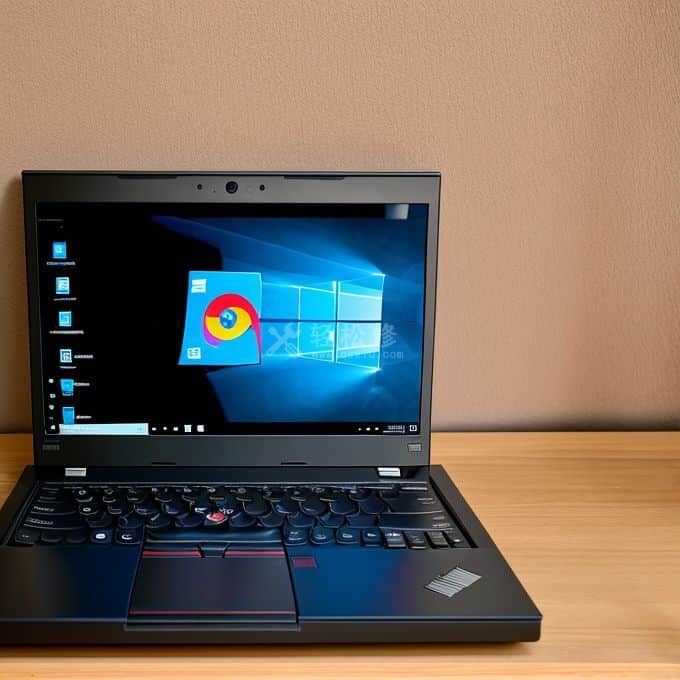
ThinkPad蓝牙耳机连接指南
引言
随着科技的不断发展,无线蓝牙耳机逐渐成为人们生活中必不可少的配件之一。本文将为您介绍如何将蓝牙耳机与您的ThinkPad电脑成功连接,让您享受到更加便捷、高品质的音乐和通话体验。
步骤一:确认系统要求
在开始连接之前,请确保您的ThinkPad电脑已经安装了蓝牙驱动程序,并且蓝牙功能处于启用状态。您可以通过以下步骤查看:
步骤一:点击电脑右下角的通知中心图标(一般是一个对话气泡图标)。
步骤二:找到并点击“所有设置”。
步骤三:在弹出的窗口中,点击“设备”。
步骤四:检查“蓝牙”是否已打开。
步骤二:进入配对模式
大部分蓝牙耳机都需要进入配对模式才能被电脑识别和连接。一般情况下,您可以按以下步骤操作:
步骤一:确保蓝牙耳机已经打开。
步骤二:根据您的耳机型号,按住耳机上的特定按钮或组合按钮,直到听到或看到配对指示灯或声音。
步骤三:此时,您的蓝牙耳机应该处于配对模式。

步骤三:在ThinkPad电脑上进行配对
现在,让我们来将蓝牙耳机与您的ThinkPad电脑进行配对:
步骤一:在ThinkPad电脑上,点击任务栏上的“开始”按钮,然后选择“设置”。
步骤二:在设置窗口中,点击“设备”。
步骤三:在设备页面,点击“蓝牙和其他设备”。
步骤四:在蓝牙和其他设备页面,点击“添加蓝牙或其他设备”。
步骤五:在弹出的窗口中,选择“蓝牙”。
步骤六:电脑会开始搜索附近的蓝牙设备,请耐心等待并确认您的耳机名称出现在列表中。
步骤七:选择您的耳机,然后点击“配对”按钮。
步骤八:根据耳机的要求,可能需要输入配对码或确认连接。
步骤四:连接成功
恭喜!您已经成功将蓝牙耳机与ThinkPad电脑进行了连接。您可以现在开始享受高品质的音乐、影音或通话体验了。
总结
本文为您提供了连接ThinkPad蓝牙耳机的详细指南。通过按照上述步骤进行操作,您可以轻松地完成连接过程,并立即享受到无线自由带来的便利性和舒适性。如果您在连接过程中遇到问题,请参考相关设备的使用手册或联系客户支持以获得更多帮助。
感谢您阅读本文,希望它能对您有所帮助。祝您使用愉快!
更多联想笔记本电脑问题咨询:福州联想电脑维修点
- 上一篇:荣耀笔记本电脑无法连接到无线鼠标
- 下一篇:戴尔笔记本电脑如何更好的散热
- 搜索
-
- 08-29西铁城NH0商务款外观与机芯保养
- 08-29北京丰台区宏基投影仪维修点地址和电话号码
- 08-29南昌索尼投影仪维修点地址和电话号码
- 08-29鞍山爱普生投影仪维修点地址和电话号码
- 08-29重庆长寿区喵喵机打印机维修网点服务电话
- 08-29海城三菱除湿机维修电话和地址
- 08-29邓州德业除湿机维修电话和地址
- 08-29临沂兰山区科沃斯扫地机器人维修点地址和电话
- 08-29上海杨浦区美的扫地机器人维修点地址和电话
- 08-29武汉米家空气炸锅维修网点地址电话
- 01-01iPhone丢在出租车上怎么找回?
- 01-01找回手机第一步:第一时间挂失SIM卡
- 01-01找回苹果手机步骤第三步:开启丢失模式(未绑定ID可忽略)
- 01-01【福利】登记手机丢失详情,免费查丢失手机信息!
- 01-01苹果手机被偷后如何报警和定位
- 01-01找回苹果手机步骤第四步:联系专业服务机构
- 01-01【视频教程】苹果手机找回方法和原理
- 01-01石家庄老板维修服务网点_石家庄老板官方授权售后维修中心地址电话
- 01-01西宁沛纳海维修服务网点_西宁沛纳海官方授权售后维修中心地址电话
- 01-01合肥宝格丽维修服务网点_合肥宝格丽官方授权售后维修中心地址电话
- 08-24万宝龙手表适合什么年龄段
- 08-24雷达15万左右的手表推荐
- 08-23宇舶手表哪些型号有GMT功能
- 08-23万宝龙手表哪些型号有闹钟功能
- 01-01苹果手机被偷后如何报警和定位
- 01-01找回苹果手机步骤第三步:开启丢失模式(未绑定ID可忽略)
- 01-01淘宝上找回安卓手机服务是真的吗?都是骗子!
- 01-01iPhone丢在出租车上怎么找回?
- 01-01找回手机第一步:第一时间挂失SIM卡
- 01-01找回苹果手机步骤第四步:联系专业服务机构