首页 > 科技数码资讯 > 手机资讯 / 正文
如何通过小米手机数据线连接电脑并进行文件传输?
小米手机是现代人生活中不可或缺的一部分,有时我们需要将手机上的文件传输到电脑上,以便备份、编辑或共享。这时,使用小米手机数据线可以轻松实现文件传输。本文将为您介绍如何通过小米手机数据线连接电脑,并进行文件传输的步骤。
步骤一:准备工作
首先,确保您拥有一根原装的小米手机数据线。尽管市场上有许多兼容的数据线,但使用原装数据线可以保证更稳定和高效的传输速度。另外,确保您的小米手机已经解锁并处于正常工作状态。
步骤二:连接小米手机和电脑
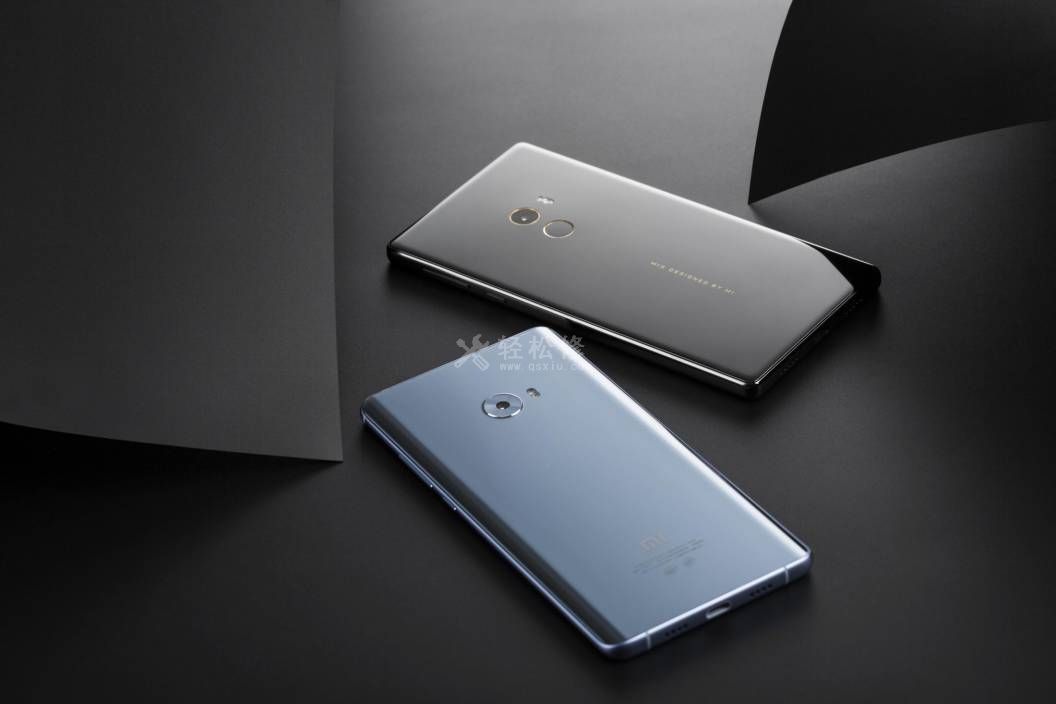
接下来,将小米手机数据线的一端插入手机的充电口,并将另一端插入计算机的USB接口。注意,确保插入正确的接口,并且插头完全插入,以确保稳定的连接。
步骤三:打开文件传输模式
当您成功连接小米手机和电脑后,手机屏幕上将会弹出一个通知,询问您想要使用哪种USB连接模式。请选择“文件传输”(MTP)模式。这个模式允许您在手机和电脑之间传输文件。
步骤四:在电脑上浏览手机文件
一旦您选择了文件传输模式,您的电脑将会自动识别您的小米手机,并在资源管理器中显示它。双击打开手机图标,您将能够浏览手机上的各个文件夹和文件。
步骤五:进行文件传输
现在,您可以开始进行文件传输了。在资源管理器中选择您想要传输的文件或文件夹,并将其拖放到电脑的目标文件夹中。如果您只想传输某些特定文件,可以使用Ctrl键进行多选。在文件传输过程中,请确保数据线保持连接稳定,以免导致传输中断。
步骤六:安全断开连接
完成文件传输后,确保在安全地断开连接之前不要拔出数据线。在任务栏右下角找到“安全删除硬件”图标,右键点击并选择您的小米手机,然后点击“停用”。等待几秒钟,直到系统提示您可以安全地拔出数据线时,您可以小心地将数据线从计算机和手机上拔出。
总结
通过小米手机数据线连接电脑并进行文件传输是一项简单而方便的任务。只需准备好原装数据线,按照以上步骤操作,您就可以轻松地在小米手机和电脑之间传输文件了。无论是备份重要文件,还是与他人共享照片和视频,这个过程都可以帮助您高效地完成。祝您使用愉快!
更多小米手机问题咨询:天津小米手机维修点
- 搜索
-
- 08-29西铁城NH0商务款外观与机芯保养
- 08-29北京丰台区宏基投影仪维修点地址和电话号码
- 08-29南昌索尼投影仪维修点地址和电话号码
- 08-29鞍山爱普生投影仪维修点地址和电话号码
- 08-29重庆长寿区喵喵机打印机维修网点服务电话
- 08-29海城三菱除湿机维修电话和地址
- 08-29邓州德业除湿机维修电话和地址
- 08-29临沂兰山区科沃斯扫地机器人维修点地址和电话
- 08-29上海杨浦区美的扫地机器人维修点地址和电话
- 08-29武汉米家空气炸锅维修网点地址电话
- 01-01iPhone丢在出租车上怎么找回?
- 01-01找回手机第一步:第一时间挂失SIM卡
- 01-01找回苹果手机步骤第三步:开启丢失模式(未绑定ID可忽略)
- 01-01【福利】登记手机丢失详情,免费查丢失手机信息!
- 01-01苹果手机被偷后如何报警和定位
- 01-01找回苹果手机步骤第四步:联系专业服务机构
- 01-01【视频教程】苹果手机找回方法和原理
- 01-01石家庄老板维修服务网点_石家庄老板官方授权售后维修中心地址电话
- 01-01西宁沛纳海维修服务网点_西宁沛纳海官方授权售后维修中心地址电话
- 01-01合肥宝格丽维修服务网点_合肥宝格丽官方授权售后维修中心地址电话
- 08-24万宝龙手表适合什么年龄段
- 08-24雷达15万左右的手表推荐
- 08-23宇舶手表哪些型号有GMT功能
- 08-23万宝龙手表哪些型号有闹钟功能
- 01-01苹果手机被偷后如何报警和定位
- 01-01找回苹果手机步骤第三步:开启丢失模式(未绑定ID可忽略)
- 01-01淘宝上找回安卓手机服务是真的吗?都是骗子!
- 01-01iPhone丢在出租车上怎么找回?
- 01-01找回手机第一步:第一时间挂失SIM卡
- 01-01找回苹果手机步骤第四步:联系专业服务机构